
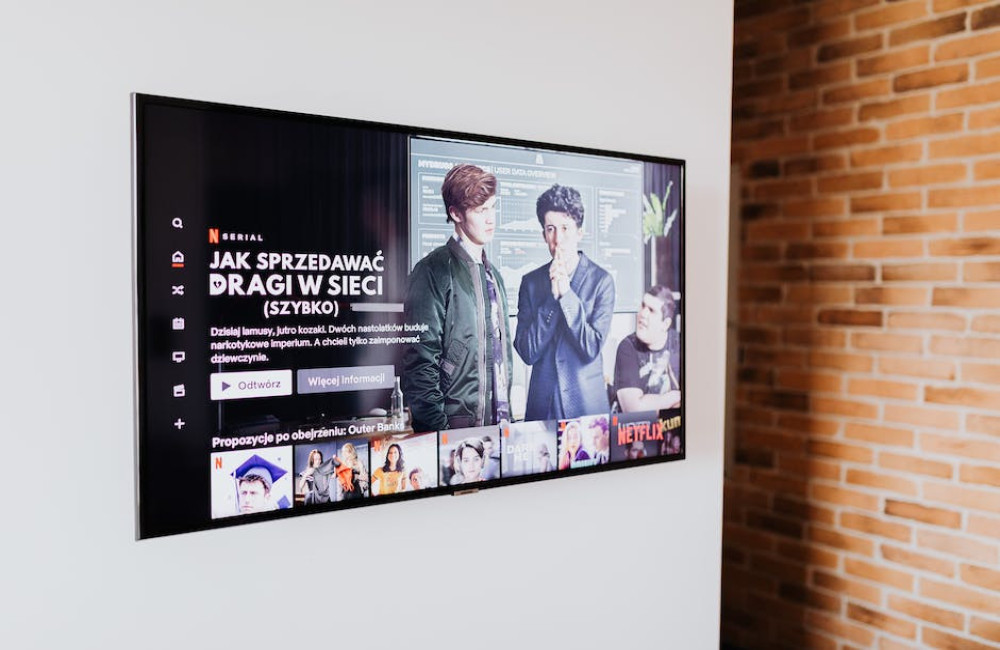
Een smart-tv kan gebruiksgegevens verwerken en sommige modellen hebben automatische beeldherkenning, ook bekend als ACR. Kijkapps bewaren daarnaast hun eigen accountgegevens en kijkgeschiedenis. Controleer de privacykeuzes van de tv, de instellingen van je kijkapps en de advertentievoorkeuren afzonderlijk.
Welke drie plekken moet je uit elkaar houden?
Je kijkt ’s avonds een programma en ziet de volgende dag een suggestie voor iets vergelijkbaars. Die aanbeveling kan van de app komen waarin je keek. Je kunt ook op het startscherm van de tv een rij voorstellen zien die door het tv-platform wordt beheerd. Het verschil is makkelijk te missen als je beide rijen met dezelfde afstandsbediening opent.
Begin bij het scherm waarop je de aanbeveling ziet. Noteer de naam van de app of het platform. Bekijk vervolgens wie je account beheert. Een account voor de televisie kan nodig zijn voor de appwinkel, terwijl je voor elke kijkdienst een andere aanmelding hebt. Als je in de ene omgeving een voorkeur wijzigt, kun je die wijziging gericht op de juiste plek controleren.
Een derde instelling bepaalt bij sommige toestellen of advertenties op interesses worden afgestemd. Die optie staat soms onder privacy, soms bij advertenties of gebruikersvoorwaarden. Kijk welke gegevens de fabrikant bij de functie noemt. Een advertentievoorkeur en toestemming voor het verwerken van kijkinformatie kunnen aparte keuzes zijn.
Wat doet ACR op een televisie?
ACR staat voor automatic content recognition, automatische inhoudsherkenning. Een geschikt toestel kan kenmerken van beeld of geluid vergelijken met informatie over bekende content. Samsung beschrijft voor ondersteunde toestellen een optionele functie voor kijkinformatie. De precieze werking en menunamen hangen af van merk, model, regio en softwareversie.
Vraag bij het lezen van de privacyuitleg welke bronnen de instelling omvat. Een ingebouwde app, een HDMI-ingang en een tv-zender kunnen technisch anders worden verwerkt. De aanwezigheid van één algemene instelling vertelt je nog niet precies op welke bronnen die van toepassing is. Gebruik de documentatie van jouw model voor dat onderscheid.
Kijk je via een externe speler met gegevens van officieeliptvsmarterspro, zoek dan zowel de privacyopties op de televisie als die van de speler en de gebruikte app. De aanbieder van de kijktoegang, de fabrikant van het scherm en de ontwikkelaar van de speler kunnen verschillende vragen beantwoorden. De instelling voor kijkinformatie op het scherm beheert bijvoorbeeld de keuze die de tv-fabrikant bij die functie aanbiedt.
Wat verander je eerst op een gedeelde tv?
Maak een eenvoudige rondgang. Open de tv-instellingen en zoek op privacy, kijkinformatie of gebruikersvoorwaarden. Lees de korte toelichting voordat je een optie wijzigt. Open daarna één kijkapp die je vaak gebruikt en controleer het profiel en de kijkgeschiedenis in de bijbehorende accountomgeving. Kijk als laatste naar de advertentievoorkeuren van het platform.
Een bruikbare thuistest begint met een profiel dat twee mensen delen. De een kijkt sport en de ander een serie. Als alle voorstellen in dezelfde rij terechtkomen, kan een apart profiel helpen om de aanbevelingen te scheiden. Controleer op welk scherm je die profielen kiest. Als je bij het verkeerde account zoekt, lijkt het al snel alsof de voorkeur nergens wordt bewaard.
Gebruik je officieel iptv smarters pro via een losse speler, controleer bij een privacyvraag ook wie de app heeft ontwikkeld. De naam van de abonnementsaanbieder kan verschillen van de naam die bij de appwinkel staat. Noteer bij een vraag welk account je bedoelt en welke instelling je wilt begrijpen. Deel daarvoor geen afspeelwachtwoord of persoonlijke afspeellijst.
Bekijk meteen wie binnen het huishouden de instellingen kan wijzigen. Bij sommige televisies kan iemand tijdens de eerste installatie voorwaarden accepteren voor het hele toestel. Spreek af dat degene die de tv opnieuw instelt de kijkinformatie en advertentieopties samen met de andere gebruikers doorneemt.
Wie met gezinsleden instellingen doorloopt, kan één keuze bewust uitproberen. Bekijk eerst de aanbevelingen op het startscherm en daarna de voorstellen in een eigen kijkprofiel. Wijzig alleen een instelling waarvan de uitleg je duidelijk is. Kijk vervolgens in hetzelfde menu of de instelling bewaard bleef. Een verandering in de aanbevelingen is op zichzelf geen meting van de gegevens die een toestel verstuurt. Gebruik voor die vraag de uitleg van de fabrikant over het doel, de bronnen en de keuzes die bij de functie horen.
Hoe houd je de keuzes bij?
Schrijf op welke instelling je hebt aangepast en waar je haar terugvindt. Het hoeft geen lang overzicht te zijn. De naam van het menu, het model en de datum volstaan vaak. Als een software-update de plaats of naam van een knop verandert, kun je aan de hand van die notitie gericht zoeken in de nieuwe handleiding.
Neem de keuzes opnieuw door na een fabrieksreset, een nieuw account of een andere tv. Bij een tweedehands toestel begint de volgende eigenaar met eigen voorkeuren. Als je een televisie overdraagt, meld persoonlijke kijkapps en het tv-account af en volg de resetinstructies van de fabrikant. Loop bij je volgende toestel de instellingen rustig door voordat iedereen weer op dezelfde profielen kijkt.